Tampilkan postingan dengan label windows. Tampilkan semua postingan

Solusi Tombol Power Laptop Menyatu dengan Keyboard yang Sering Tertekan

Tutorialengkap.com - Beberapa tahun belakangan, desain keyboard laptop keluaran terbaru banyak yang memiliki perubahan, dimana tombol power menyatu dengan keyboard, di benamkan langsung pada barusan tombol keyboard sebelah pojok kanan atas.

Karena bagian pojok kanan atas ini biasanya ditempati oleh tombol DELETE, maka kebanyakan user atau pengguna banyak yang menjadi salah pencet. Niatnya mau

Cara Mengatasi Printer Offline dengan Mudah dan Cepat

Tutorialengkap.com – Cara mudah mengatasi printer offline. Printer adalah sebuah alat cetak yang banyak digunakan di kantor, sekolah perusahaan, pemerintahan dan banyak pengguna rumahan juga yang memakai printer untuk kebutuhan mencetak dokumen, foto dan lain sebagainya.

Jika untuk digunakan sendiri biasanya printer langsung dihubungkan ke satu komputer atau laptop dengan menggunakan kabel usb,

Cara Mengaktifkan dan Menerapkan Dark Mode Windows 10

Cara mengaktifkan Dark mode pada Windows 10 -  Tutorialengkap kali ini akan membahas mengenai bagaimana cara enable dark mode pada windows 10. Seperti yang kita tau bahwa Mincosoft memberikan update besar besaran pada bulan Oktober 2018, dimana pada update ini ada beberapa penambahan fitur baru yang dapat dipastikan akan membuat pengguna tidak ingin melewatkan update tersebut.


Salah satu update

2 Cara Setting Komputer Agar Tidak Sleep Windows 7, 8 dan 10

Tutorialengkap | Dalam tutorial kali kita akan membahas sebuah tutorialengkap tentang Dua Cara setting layar laptop agar tetap menyala lebih lama, atau lebih tepatnya adalah bagaimana cara agar layar computer atau laptop tidak mati, menjaga agar tetap menyala terus dan juga tidak sleep meskipun tidak digunakan, bahkan tidak disentuh mouse dan keyboard nya. Cara ini juga sangat tepat dan cocok

2 Cara Cek Jenis Hardisk Untuk Mengetahui MBR Atau GPT

Tutorialengkap.com | Beberapa hari terakhir admin tutorialengkap mendapat Berbagai pertanyaan mengenai Bagaimana cara mengetahui atau melihat jenis hardisk GPT dan MBR, oleh karena itu dalam tutorial kali ini admin akan mencoba menbantu anda mengenai tips dan trik bagaimana cara mudah mengetahui jenis hardisk apakah hardisk tersebut menggunakan jenis table partisi MBR atau GPT.


Cara cek atau

Cara Paling Mudah Mengembalikan Windows Photo Viewer Pada Windows 10

Tutorialengkap | Kali ini admin akan membahas mengenai cara mempercepat loading saat membuka file gambar atau foto pada windows 10 dengan cara mengembalikan atau menghadirkan kembali aplikasi Windows photo viewer pada windows 10, dimana aplikasi Windows photo viewer ini adalah aplikasi penampil foto paling stabil, paling ringan dan paling mudah digunakan pada sistim operasi windows.


Jika anda

Cara Menghilangkan Pesan Your Hardware Settings Have Changed

Tutorialengkap | Cara mengatasi your hardware settings have changed. Please reboot your computer for these changes pada laptop atau computer. Pernahkah anda mendapatkan pesan peringatan pada computer atau laptop yang anda gunakan dimana pesan tersebut memberitahukan bahwa pengaturan system pada computer anda telah berubah dan harus dilakukan restart atau reboot.


Biasanya pesan peringatan “your

Cara Menampilkan Touch Keyboard Pada Windows 10

TUTORIALENGKAP – Cara mudah menampilkan touch keyboard di windows 10. Windows 10 merupakan system operasi terbaru Microsoft saat ini dan semua fitur yang ada telah disesuaikan dengan kemajuan dan berkembangnya hardware atau perangkat keras computer saat ini yang semakin canggih.


Layar sentuh atau touch screen merupakan tekhnologi yang saat ini sudah banyak digunakan oleh kalangan perangkat

Tutorial Cara Menggabungkan Dua Partisi Hardisk Menjadi Satu

Tutorialengkap.com – Dalam tutorial kali ini admin akan menjawab beberapa pertanyaan dari pembaca mengenai bagaimana cara menggabungkan dua partisi hardisk menjadi satu partisi saja. Kalau di ingat-ingat Pertanyaan tersebut merupakan kebalikan dari tutorial yang pernah admin tutorialengkap Bahasa beberapa bulan lalu, yaitu mengenai bagaimana cara membagi satu partisi hardisk menjadi dua partisi.

Menambahkan Pengecualian File atau Folder Tertentu pada Windows Defender

Aplikasi tidak mengandung virus, tapi dianggap virus oleh antivirus, lalu bagaimana cara mengatasinya ? jika anda pengguna computer atau laptop pasti pernah mengalami hal yang sama dengan yang telah sering saya alami, dimana aplikasi atau program yang kita miliki pada computer justru malah dianggap atau di deteksi sebagai program berbahaya atau virus computer oleh aplikasi antivirus pada computer

Cara Mudah Mengganti Computer Name Pada Windows 10

Bagaimana cara mengganti computer name atau nama computer pada windows 10 ?. nama computer atau computer name ini biasanya berguna saat kita melakukan aktifitas online atau yang berkaitan dengan jaringan, baik itu jaringan local atau LAN saja, maupun jaringan Internet.

Salah satu fungsi komputer name atau nama computer yang berguna pada jaringan local adalah saat kita menggunakan computer

Cara Membuat Auto Login Pada Windows 7, 8.1 dan 10

Cara membuat user tertentu langsung login tanpa harus memasukkan password. Bagaimana cara membuat computer secara langsung masuk ke dektop windows atau otomatis login ke user tertentu tanpa harus memasukkan user name dan password ? meskipun pada sebuah computer tersebut ada lebih dari satu user account yang keduanya dilengkapi dengan password.


Tutorial cara otomatis sign-in pada windows ini

Cara Install dan Setting Java SE Development Kit (JDK) di Windows 10

Ini adalah tutorial lengkap tentang panduan bagaimana cara memsang Java SE Development Kit (JDK) pada windows 10, beserta bagaimana cara seting path environment sehingga java SE atau Java SE Development Kit (JDK) bisa berjalan dengan baik pada computer dengan windows 10.


Java SE Development Kit (JDK) adalah sebuah software fungsi (API) yang digunakan dalam Bahasa pemrograman Java. Didalam Java

Cara Merubah Hardisk MBR ke GPT Untuk Install Windows 10

Cara merubah jenis partisi hardisk MBR ke GPT dan sebaliknya – Ketika Install laptop, Pernah kah kamu mengalami masalah error saat proses install windows 10 dimana setelah selesai melakukan pembagian partisi dan kemudian anda ingin melanjutkan ke proses install windows 8 atau windows 10 malah muncul pesan error  seperti ini


Windows cannot be installed to the disk. The selected disk has an MBR

Cara Melihat & Mengetahui Ip Address Laptop / Pc Pada Windows 10

IP Address / Alamat IP (Internet Protocol Address atau sering di singkat IP) yaitu susunan angka biner antara 32 bit hingga 128 bit yang sering dipakai sebagai alamat identifikasi untuk tiap komputer host dalam jaringan dalam sebuah jaringan, baik itu jaringan Local Area Network(LAN), Wide Area Network(WAN), Metropolitan Area Network(MAN), ataupun Jaringan Internet (Interconnected-network). Panjang dari angka ini yaitu 32 bit (untuk IPv4), dan 128 bit (untuk IPv6) yang mengatakan alamat dari sebuah komputer / pc tersebut pada jarigan yang berbasis TCP/IP.

Dalam Sistem pengalamatan IP Address ini terbagi menjadi dua, yakni: IP versi 4 (IPv4) & IP versi 6 (IPv6). Pengiriman data dalam jaringan TCP/IP menurut dari Alamat IP Address komputer pengirim dan komputer penerima. IP Address ini terdiri dari dua bagian, yaitu Network Address (alamat jaringan) dan Host Address (alamat komputer lokal) dalam sebuah networking. Network Address dipakai oleh router untuk menemukan jaringan daerah sebuah komputer lokal berada, sedangkan Host Address dipakai untuk mengenali sebuah komputer pada jaringan lokal.

Infromasi ini sanggup didapatkan dengan cara mengkombinasikan IP Address dengan 32 bit angka subnet mask. IP address mempunyai beberapa kelas menurut maksimal kapasitasnya, yakni Kelas A dengan kapasitas maksimum lebih dari 16 juta komputer, Kelas B dengan kapasitas maksimum lebih dari 65 ribu komputer, dan Kelas C dengan kapasitas maksimum 254 Komputer. Berikut yaitu Bagaimana Cara Melihat IP address pada Laptop / PC khusunya di WINDOWS 10.

Langkah:

1. Klik kanan pada “Start” > Klik “Run”, atau dengan kombinasi tombol “Windows + R”

2. Kemudian ketik “cmd” untuk menampilkan terminal Command prompt

Internet Protocol Address atau sering di singkat IP Cara Melihat & Mengetahui IP Address Laptop / PC pada Windows 10

3. Setelah jendela Command prompt muncul, ketik perintah “ipconfig” > ENTER

Internet Protocol Address atau sering di singkat IP Cara Melihat & Mengetahui IP Address Laptop / PC pada Windows 10

Demikian tutorial mengenai Cara Melihat & Mengetahui IP Address Laptop / PC kita sendiri. Semoga bermanfaat.

Cara Membuat Bootable USB Flashdisk untuk Install Windows 7, 8, dan 10

Cara membuat Installer Windows menggunakan USB Flashdisk – dalam tutorial ini admin tutorialengkap.com akan memberikan penjelasan dan juga langkah - langkah tentang bagaimana cara membuat bootable usb drive yang berguna untuk meng-install windows menggunakan flashdisk dengan kata lain tutorial ini menjelaskan tentang bagaimana cara menjadikan flashdisk sebagai media atau alat untuk menginstall

Cara Menonaktifkan Dan Mengaktifkan Firewall Di Semua Versi Windows

Ini adalah tutorialengkap tentang cara setting firewall pada windows yang meliputi bagaimana cara mematikan atau menonaktifkan firewall pada windows dan juga bagaimana cara menghidupkan atau mengaktifkan firewall pada windows yang bisa diterapkan untuk windows 7, windows 8 dan juga windows 10


Pada tutorial sebelumny, admin tutorialengkap juga telah memberikan beberapa tutorial tentang cara dan

Cara Mengatur & Mengubah Posisi Taskbar Pada Windows 10

Taksbar yaitu elemen dari antarmuka pengguna grafis milik windows yang berfungsi sebagai pola atau menampilkan kegiatan apa saja yang sedang berjalan di latar depan secara real-time di laptop/pc anda. Desain dan tata letak spesifik dari taskbar ini juga bervariasi antar individual sistem operas Windows artinya mempunyai tampilan antarmuka berbeda di tiap versi tingkatan windowsnya. tetapi pada umumnya mengamsumsikan bentuk strip yang terletak di sepanjang bilah bawah layar. taskbar ini akan berupa ikon dari kegiatan yang kita buka atau kegiatan yang sedang berjalan di sistem operasi. Taskbar ini juga mempermudah kalau penggunanya ingin melaksanakan multitasking berpindah dari satu program/aplikasi ke kegiatan lainnya dengan cepat hanya dengan mengklik ikon-ikon yang tertera di taskbar.

Dengan semakin berkembangnya tingkatan sistem operasi windows ini tampilan taskbar akan menjadi ikonik dan paling sanggup membedakan antara versi sistem operasi windows satu dengan yang lainnya terutama pada ikon logo windows yang berada di sudut kiri bawah.

Sama ibarat versi windows sebelumnya, di windows 10 posisi taskbar akan secara default berada di bilah bawah layar, alasannya yaitu posisi ini sangat fleksibel dan sangat memudahkan pengguna untuk melaksanakan multitasking.  namun anda juga sanggup mengubah dan mengatur posisi taskbar ini sesuai impian anda kalau anda ingin semoga tampilan windows berbeda dengan yang biasanya ataupung kalau anda lebih nyaman dengan posisi taskbar yang anda atur sendiri baik itu bab atas,samping  atau pun sanggup di hide/unhide.

Untuk Mengubah Poisi Taskbar pada Laptop atau Komputer, kau hanya perlu masuk ke pengaturan Windows dan sangat gampang untuk eksklusif di lakukan.

Langkah:

1. Pergi ke Windows Setting > Klik Personalization

 Taksbar yaitu elemen dari antarmuka pengguna grafis milik windows yang berfungsi sebagai Cara Mengatur & Mengubah Posisi Taskbar pada Windows 10

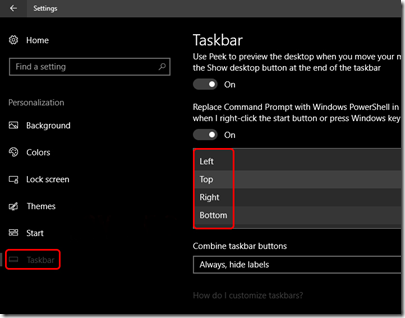
2. Klik Taskbar > Scroll ke bawah > Klik Taskbar location on screen > Pilih posisi Taskbar susuai impian kamu

 Taksbar yaitu elemen dari antarmuka pengguna grafis milik windows yang berfungsi sebagai Cara Mengatur & Mengubah Posisi Taskbar pada Windows 10

Praktis bukan?, Sekian tutorial cara mengatur & mengubah posisi taskbar di Windows 10. Semoga bermanfaat.

Cara Membuat User Account Local Baru pada Windows 10

Cara membuat User Account Local (Offline) pada Windows 10 – ini adalah tutorialengkap cara mudah untuk membuat User Account baru atau akun pengguna baru pada windows 10 . Jika ada adalah pengguna system operasi windows, baik itu windows xp, windows 7, windows 8, windows 8.1 maupun windows 10, pasti anda tau apa fungsi dan kegunaan user account pada windows. Namun pada windows 10 ada sedikit

Cara Menambah dan Mengurangi Ukuran Partisi Hardisk Komputer

Tutorial ini membahas mengenai cara (resize) menambah atau mengurangi kapasitas partisi hardisk pada computer dengan kata lain tutorial ini membahas tentang bagaimana cara merubah ukuran kapasitas hardisk pada suatu computer tanpa harus kehilangan data dan juga tanpa melakukan install ulang windows lengkap dengan gambar.


Tutorial ini juga sangat cocok untuk anda yang ingin menambah atau